
職員の方向け
業務別ガイド~毎月の使い方~
確認したい手順を選択してください。
献立を保護者の方に公開
1.献立アップロード画面で、献立ファイルをアップロードします。
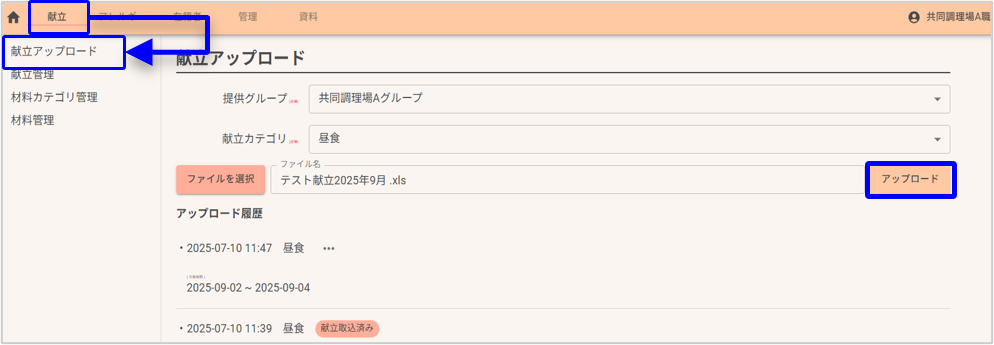
2.献立管理画面に移動し、除去食・代替食を登録します。

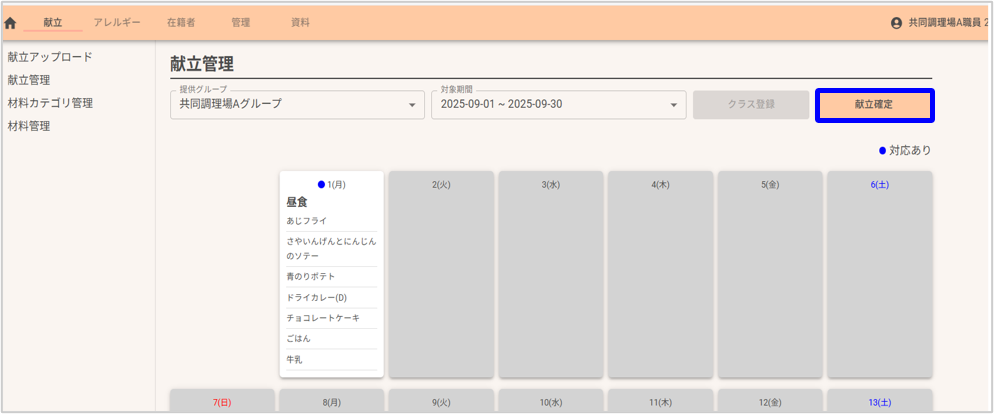
3.「献立確定」をクリックし、その月のアレルギー対応食(除去食・代替食)を確定させます。
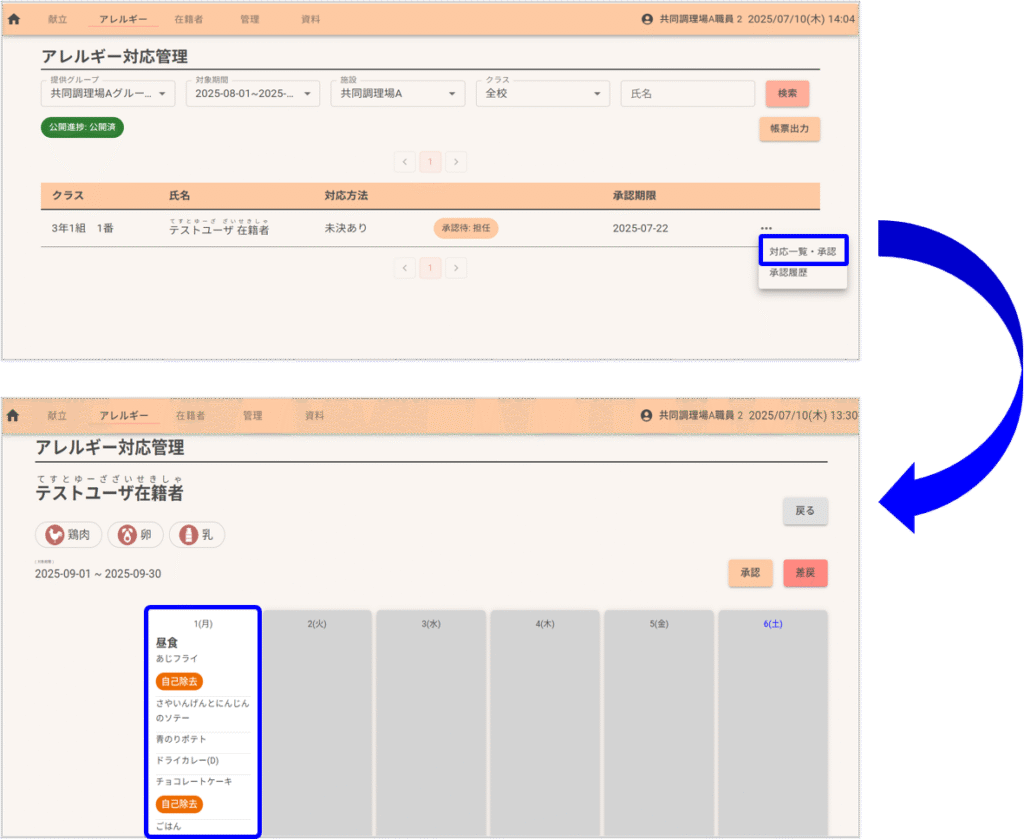
4.アレルギー対応管理画面に移動します。
在籍者の「・・・ 」をクリックします。
その後、「対応一覧・承認」をクリックして、アレルギー対応を登録します。
※対応が「未決あり」となっている場合は対応を決定する必要があります。
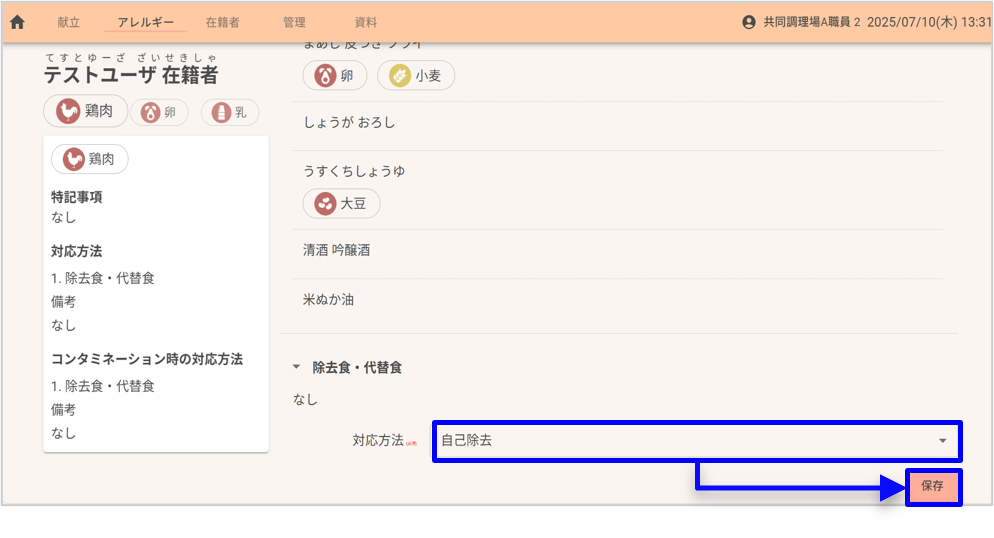
5.あらかじめ決められていた対応を変更する場合は、献立内の1品のアレルギー対応方法を選択し、「保存」をクリックします。
※対応が「未決あり」となっている場合は対応を決定する必要があります。
6.在籍者ごとの全ての献立に対応方法を設定後、「承認」をクリックすると、献立が保護者や学校へ公開されます。
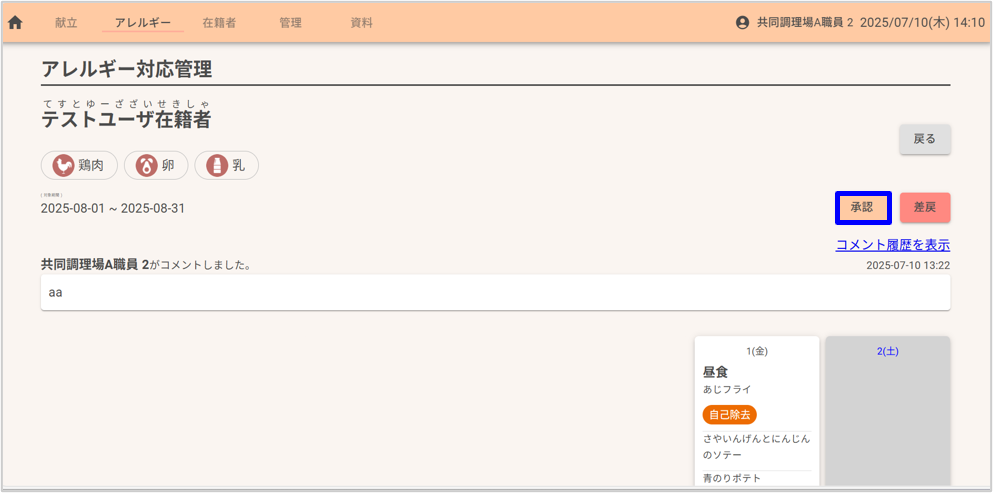
7.献立が公開されると、その旨が保護者や学校職員に通知されます。
翌月のアレルギー対応を確認
1.設定したメールアドレスに、「献立アレルギーシステムで承認をお願いします」という件名のメールが届きます。
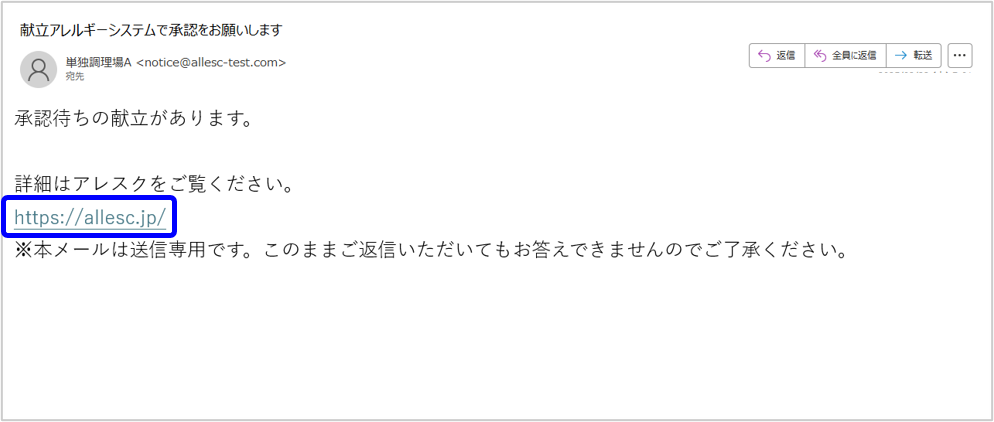
2.メールに記載されているURLからアレスクにサインインします。

3.ホーム画面の「重要」と表示されている通知をクリックします。
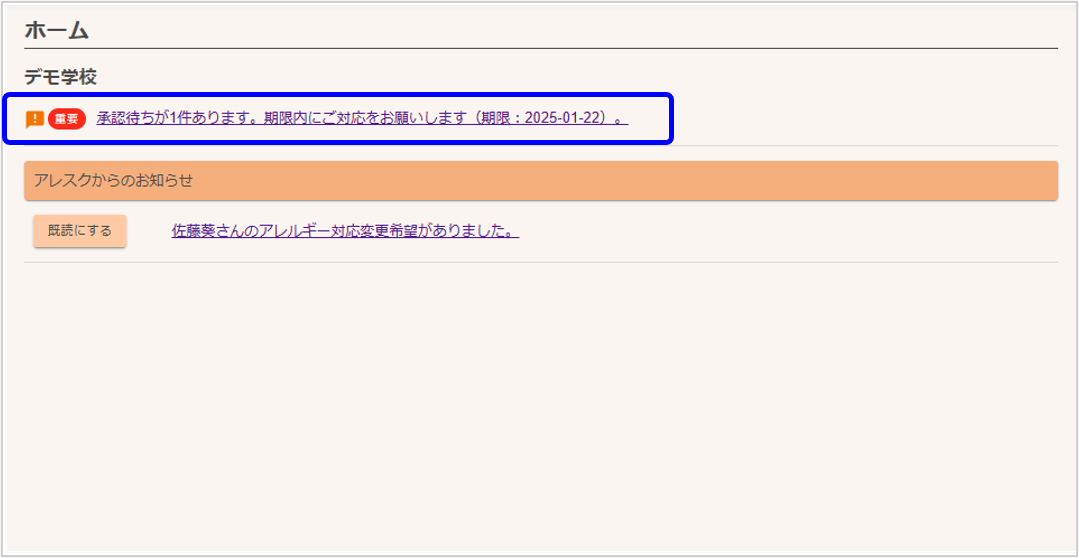
献立のアレルギー対応を承認
1.アレルギー対応確認画面で、チェックしたい対象期間にある在籍者の「・・・ 」をクリックします。
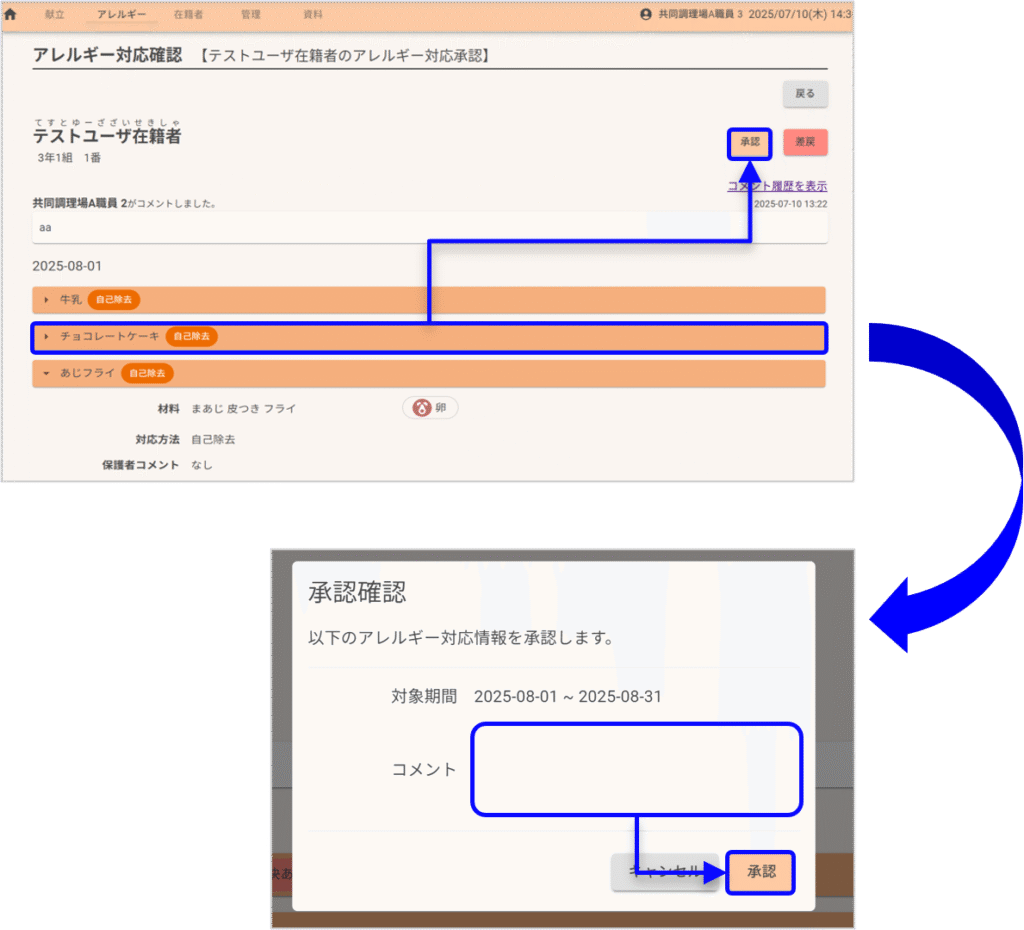
「承認」をクリックして在籍者の承認画面に移動します。
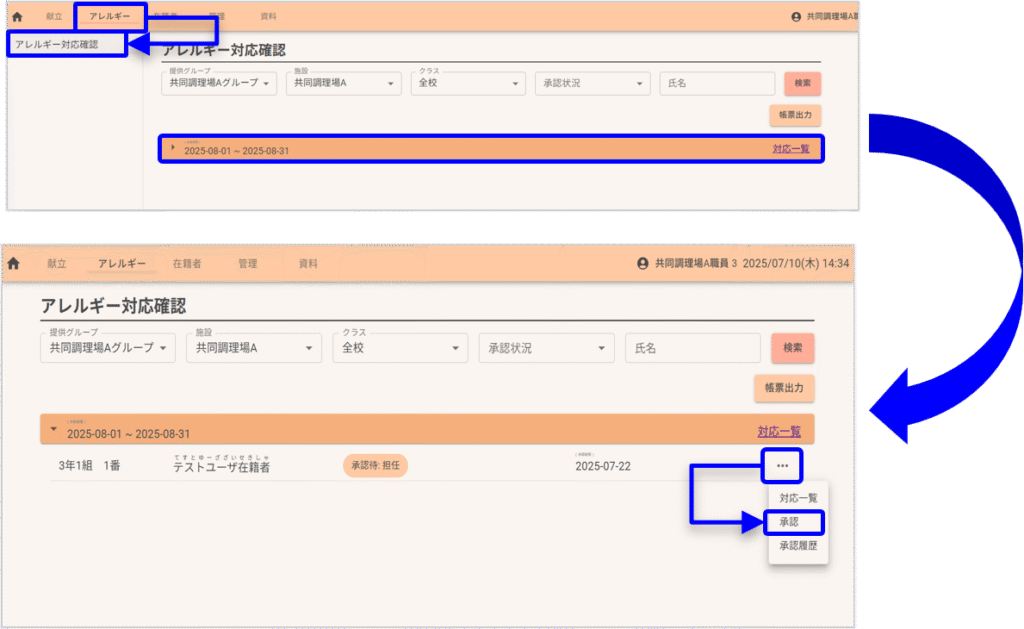
2.対応内容を確認し、問題なければ「承認」をクリックします。
献立のアレルギー対応を差戻
1.アレルギー対応確認画面で、チェックしたい対象期間にある在籍者の「・・・ 」をクリックします。
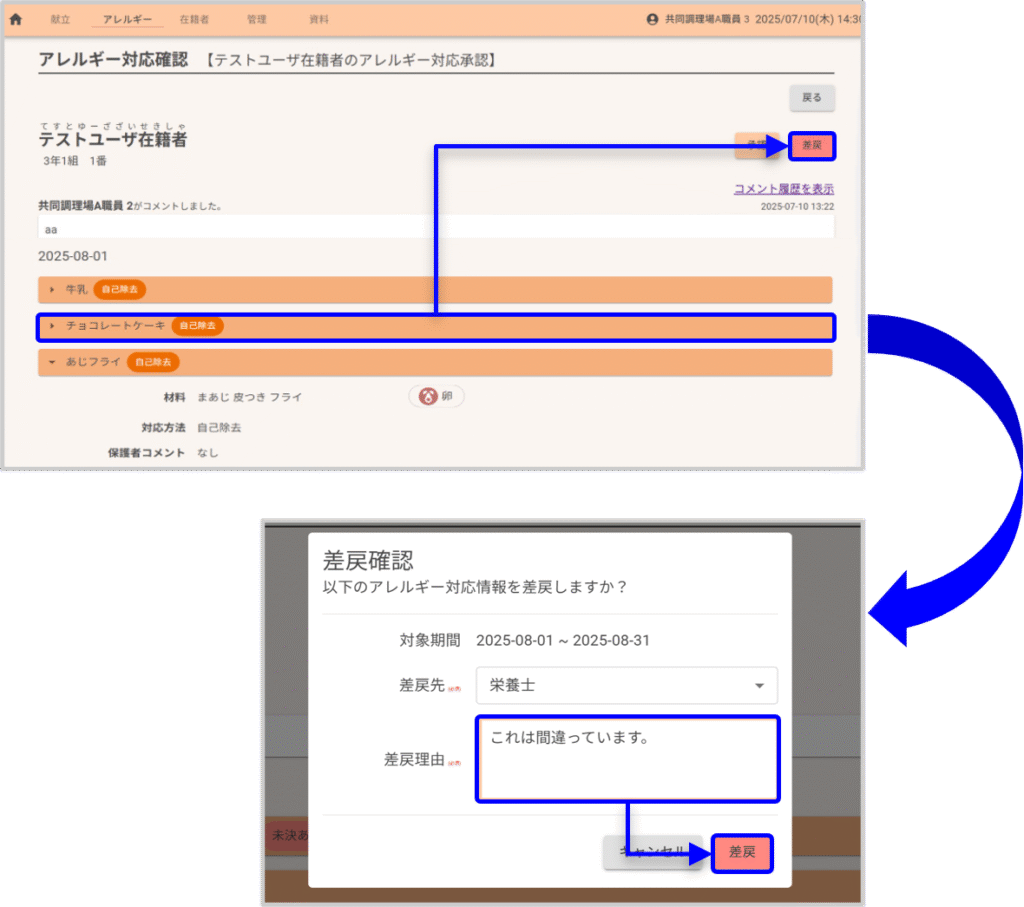
「承認」をクリックして在籍者の承認画面に移動します。
2.アレルギー対応を確認し、間違いや確認事項があれば差戻先の選択と差戻理由を記載し、差し戻します。
アレルギー対応の承認履歴を確認
1.アレルギー対応確認画面で、チェックしたい対象期間にある在籍者の「・・・ 」をクリックします。
「承認」をクリックして在籍者の承認画面に移動します。
2.現在の承認状況が確認できます。

先生が帳票を出力
1.アレルギー対応確認画面から、各種帳票を出力します。
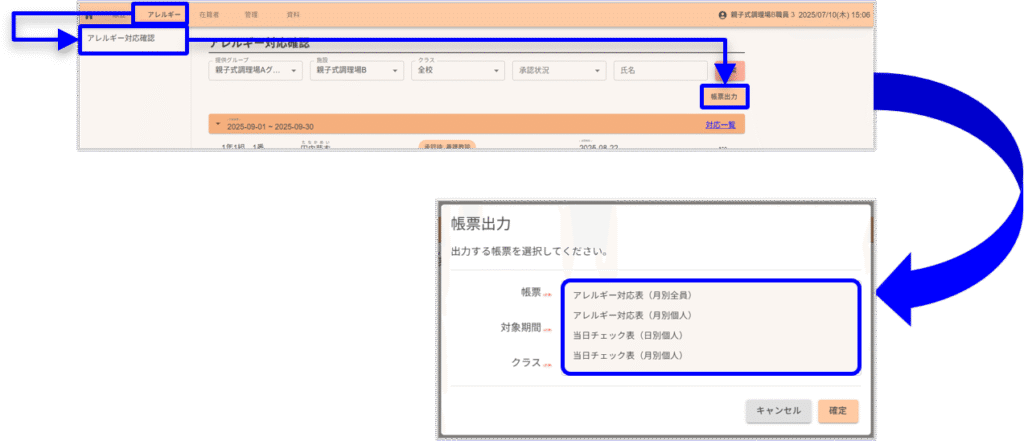
先生は4種類の帳票を出力できます。
施設(学校)の状況に合わせてご利用ください。
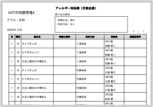
・アレルギー対応表(月別全員)
在籍者全員の1ヶ月分のアレルギー対応を表示します。
※アレルギー対応が必要な在籍者を、一覧で確認できます。

・アレルギー対応表(月別個人)
在籍者の1ヶ月分のアレルギー対応を表示します。
※在籍者のアレルギー対応が必要な日付を、一覧で確認できます。
・当日チェック表(日別個人)
在籍者の1日分のアレルギー対応と、当日のチェック欄を表示します。
※在籍者へ配膳する際に担当者がチェック表として利用できます。
・当日チェック表(月別個人)
在籍者の一か月のアレルギー対応と、当日のチェック欄を表示します。
※在籍者へ配膳する際に担当者がチェック表として利用できます。