職員の方向け
業務別ガイド
~年度末・年度初めに必要な作業~
確認したい手順を選択してください。
職員アカウントの追加・変更
職員アカウントの追加
1.アカウントの登録には以下の情報が必要です。新しくアカウントを作る際は以下の情報をご準備ください。
・*氏名
・*所属(学校名や担当課など)
・*役職
・メールアドレス
・電話番号
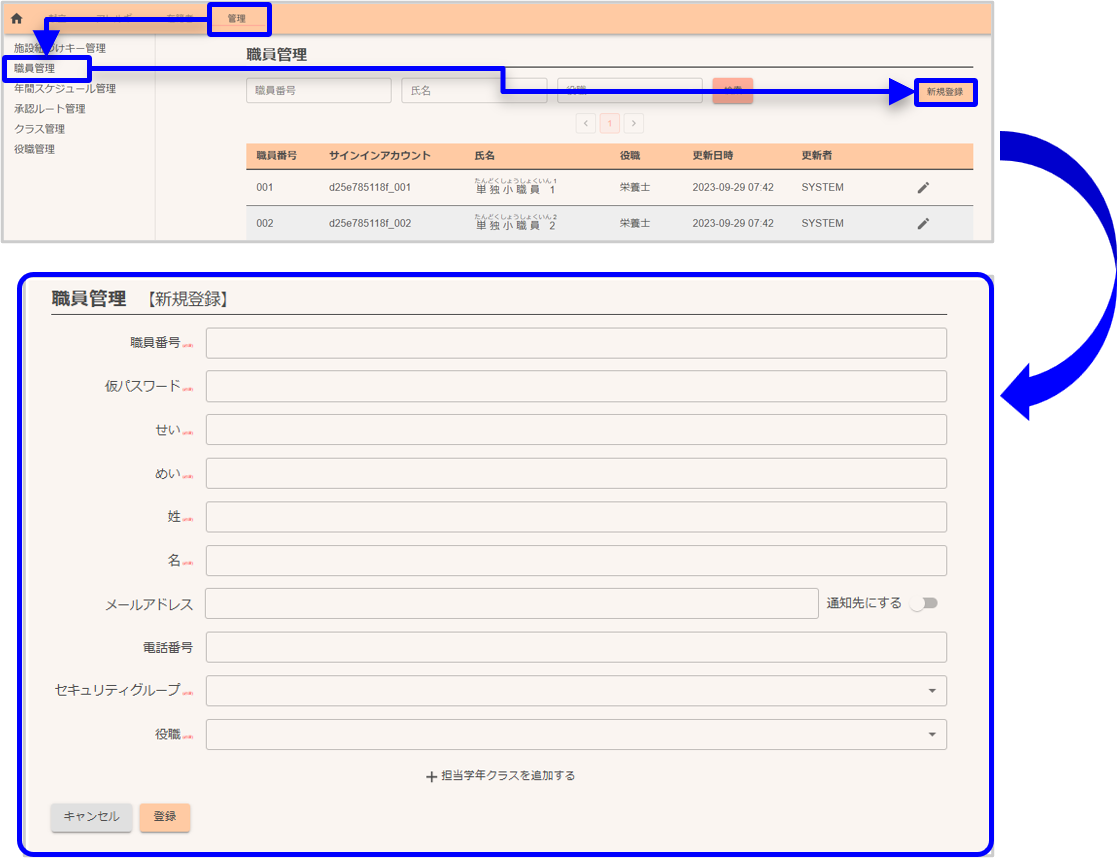
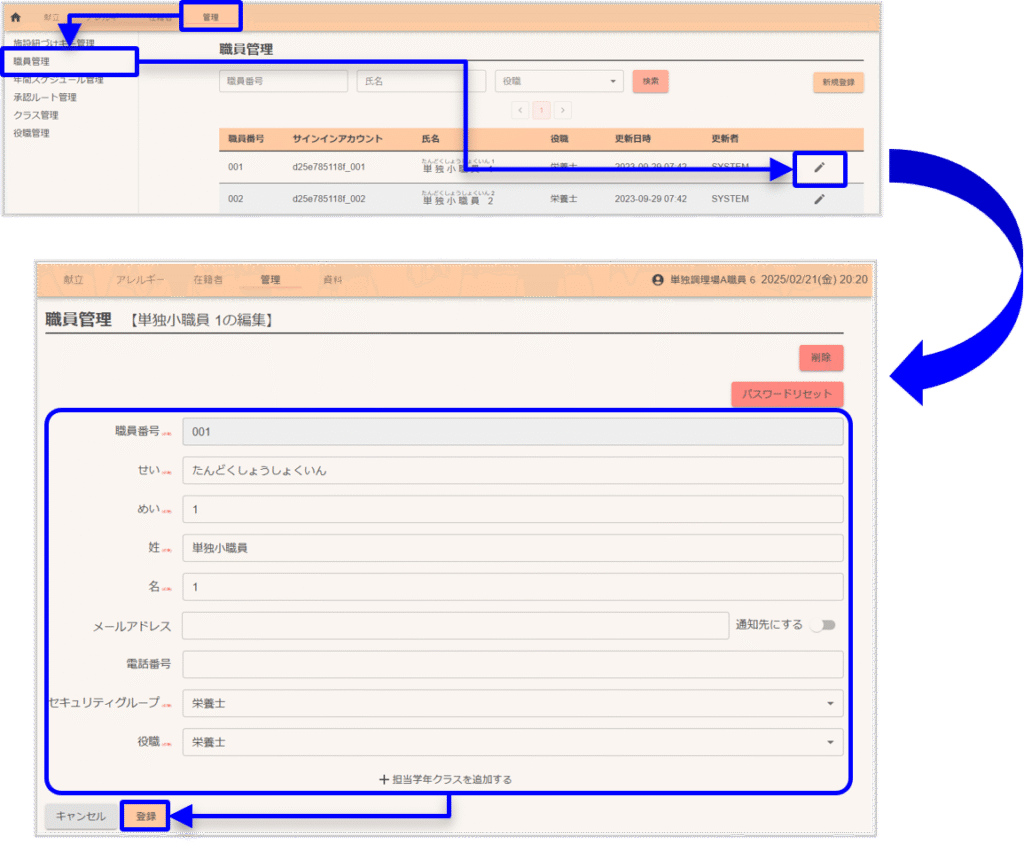
2.職員管理の新規登録画面で 1 の情報を登録します。

「仮パスワード」は登録後の再確認ができません。
サインインの際に必要ですので、必ずメモをお取りください。
3. 2 で登録した情報を利用される職員の方へご連絡ください。サインインページで入力することで、サインインすることができます。
〇初回サインインに必要な情報
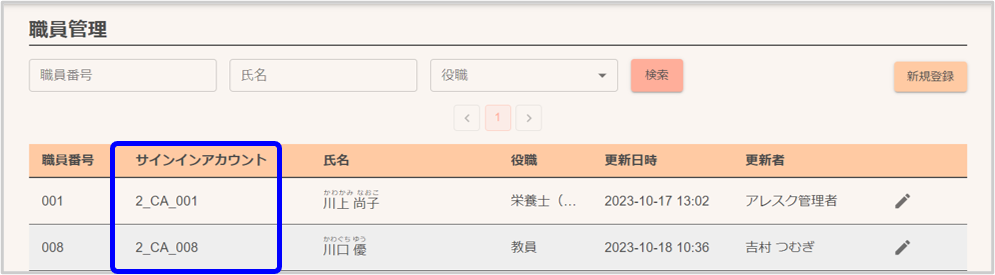
・サインインアカウント
→職員管理の一覧で確認できます。
・仮パスワード
職員アカウントの削除
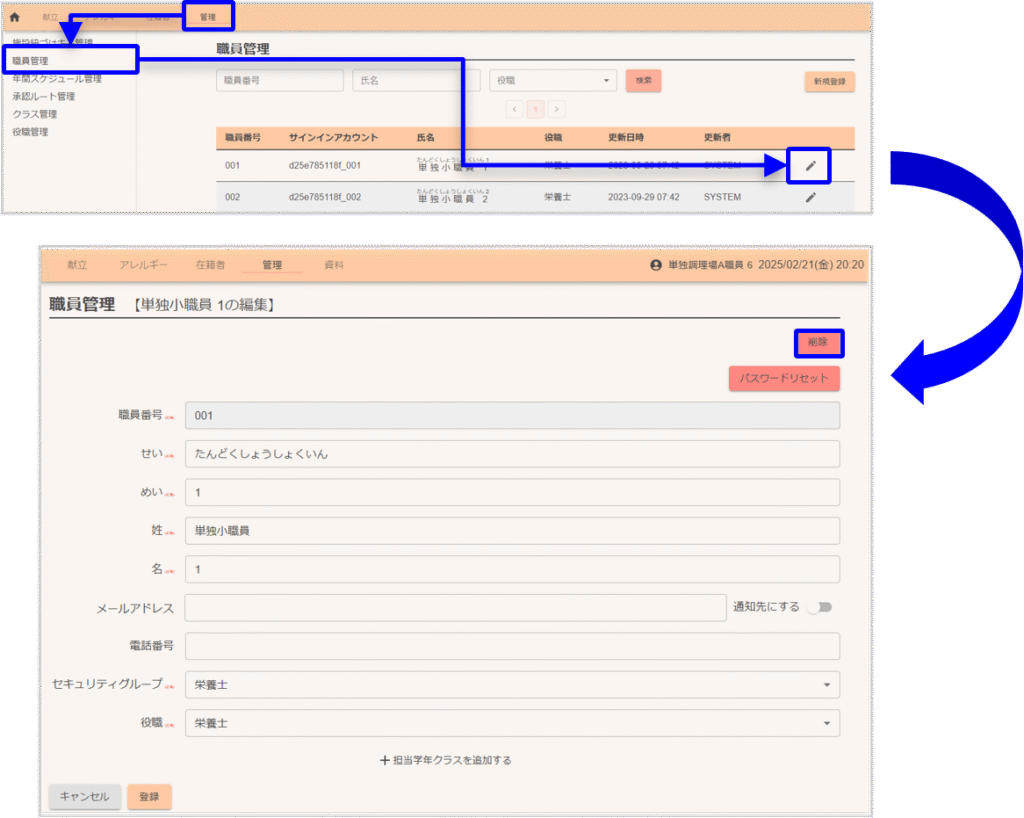
1.職員管理の編集画面で、「削除」をクリックします。
職員アカウントの変更
1.職員管理の編集画面で、職員の情報を変更した後、「登録」をクリックします。
アレルギー対応のルールを確認
承認ルートの確認
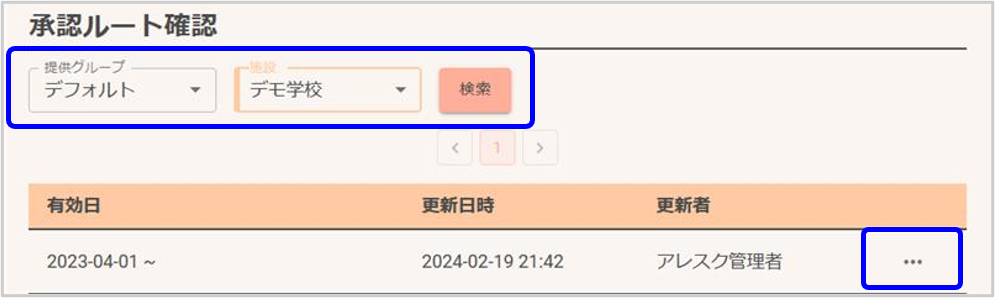
1.献立やアレルギー対応の承認者・承認内容・承認の順番を確認する際には承認ルート確認画面から「・・・」をクリックします。
2.承認者や承認の順番を確認します。
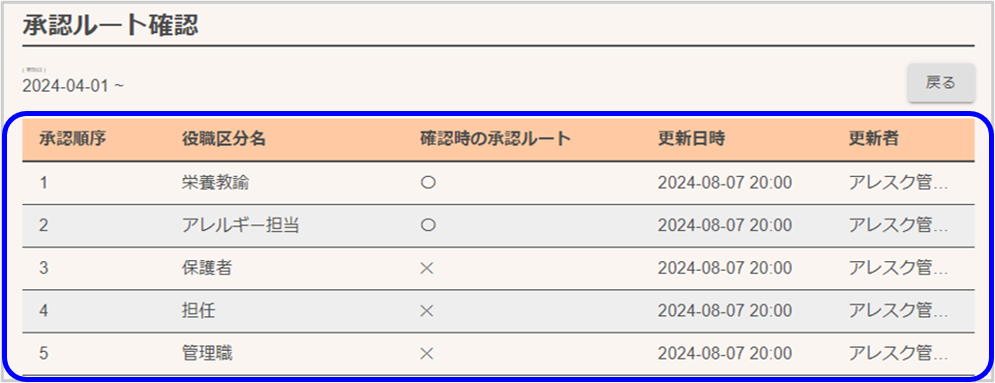

承認ルートの編集は実施いただけません。
変更が必要な場合はアレスク管理者の方よりアレスクサポート窓口へご連絡ください。
先生が在籍者の情報を登録
1.入学前の面談で保護者から提供された以下の在籍者情報を用意します。
・在籍者の氏名・生年月日
・在籍開始日及び学年・クラス
・在籍者のアレルギー情報
・アレルギー対応方法
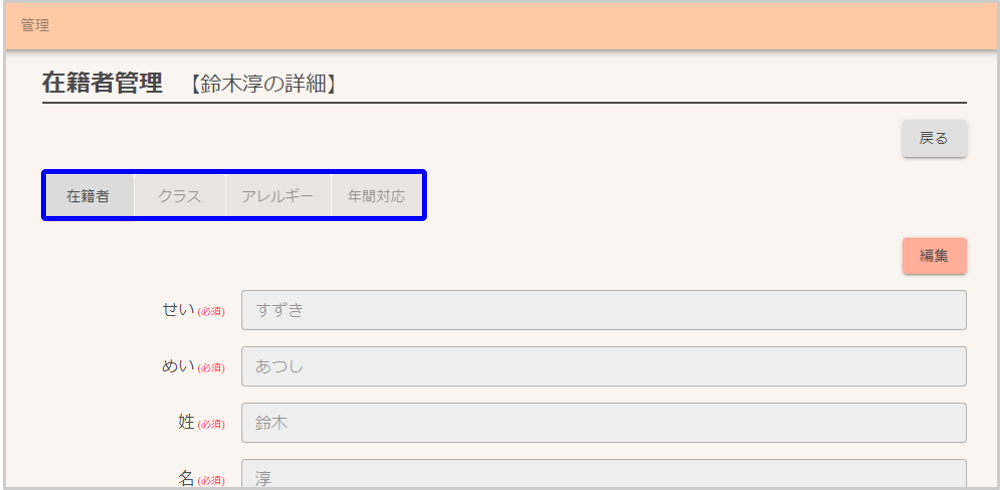
2.在籍者管理画面で該当在籍者の 1 の情報を登録します。
※在籍者はファイルを利用した一括登録も可能です
保護者への連携
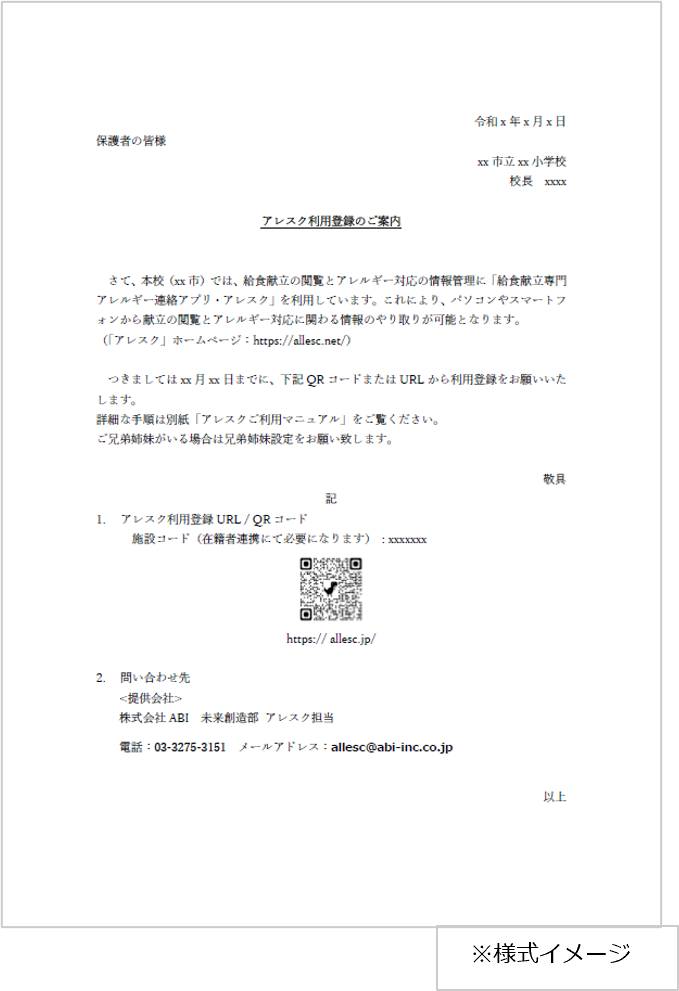
1.在籍者の新規登録が完了したら、保護者へ利用者登録案内を送付します。
〇利用者登録に必要な情報
・アレスク製品サイト
・施設紐づけキー
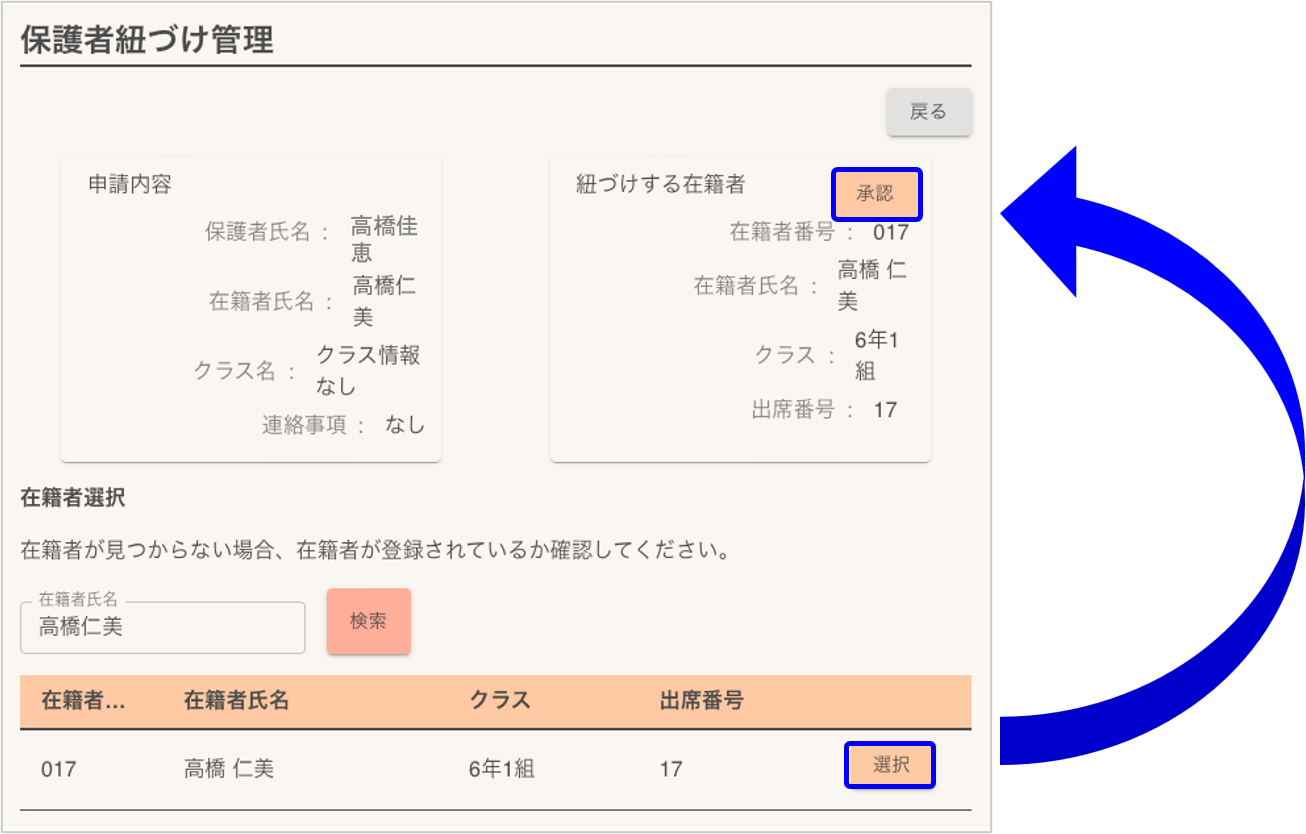
2.保護者紐づけ管理画面で、保護者と在籍者の紐づけを設定することで、保護者は自身の子供の情報を管理することができます。
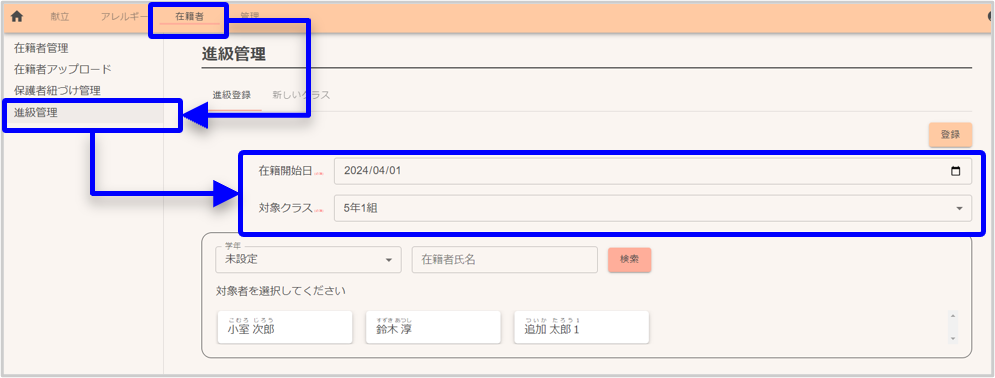
在籍者の進級
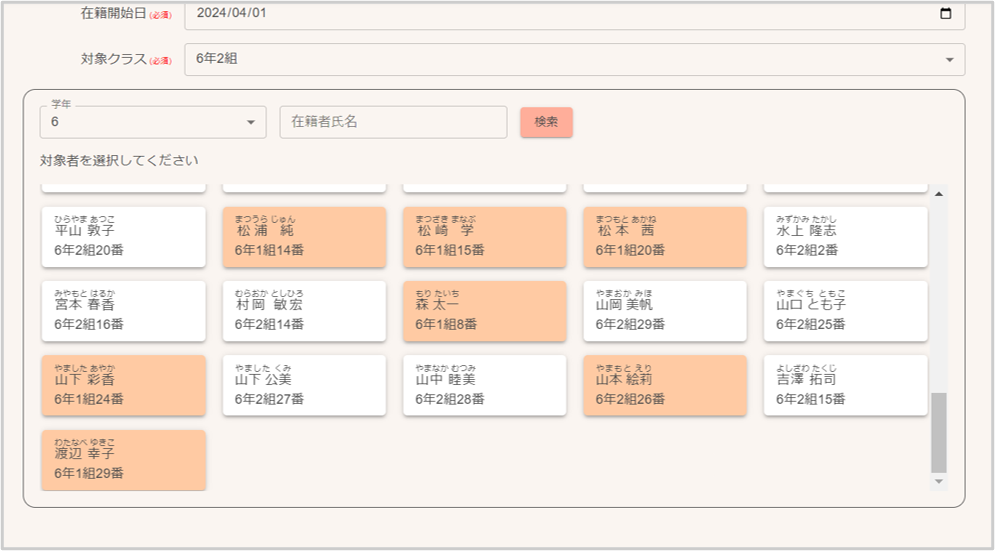
1.進級管理画面で、在籍者の進級先の学年とクラス(対象クラス)、在籍開始日を入力します。
2.検索欄に条件を入力し、進級者を絞り込みます。その後、進級者を選択します。
※選択済みの在籍者はオレンジ色で表示されます。
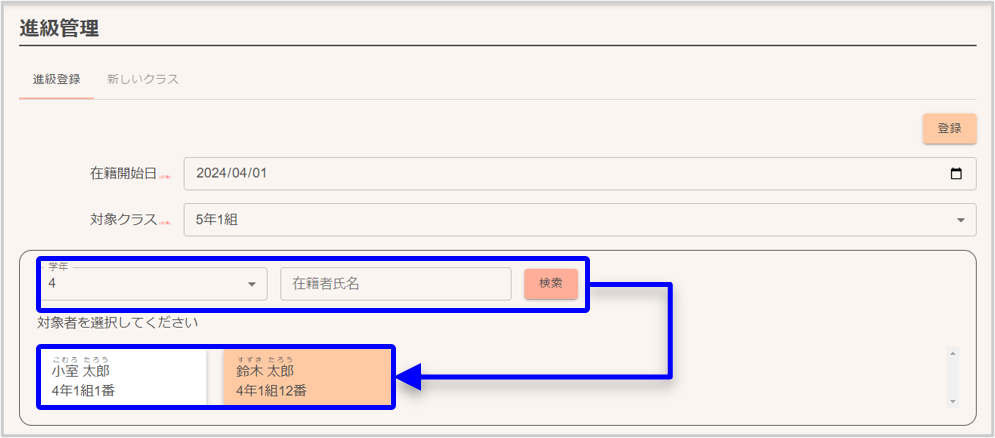
在籍者は複数人選択し、一斉に進級登録することができます。
3.「登録」をクリックし、在籍者の学年とクラスを変更します。
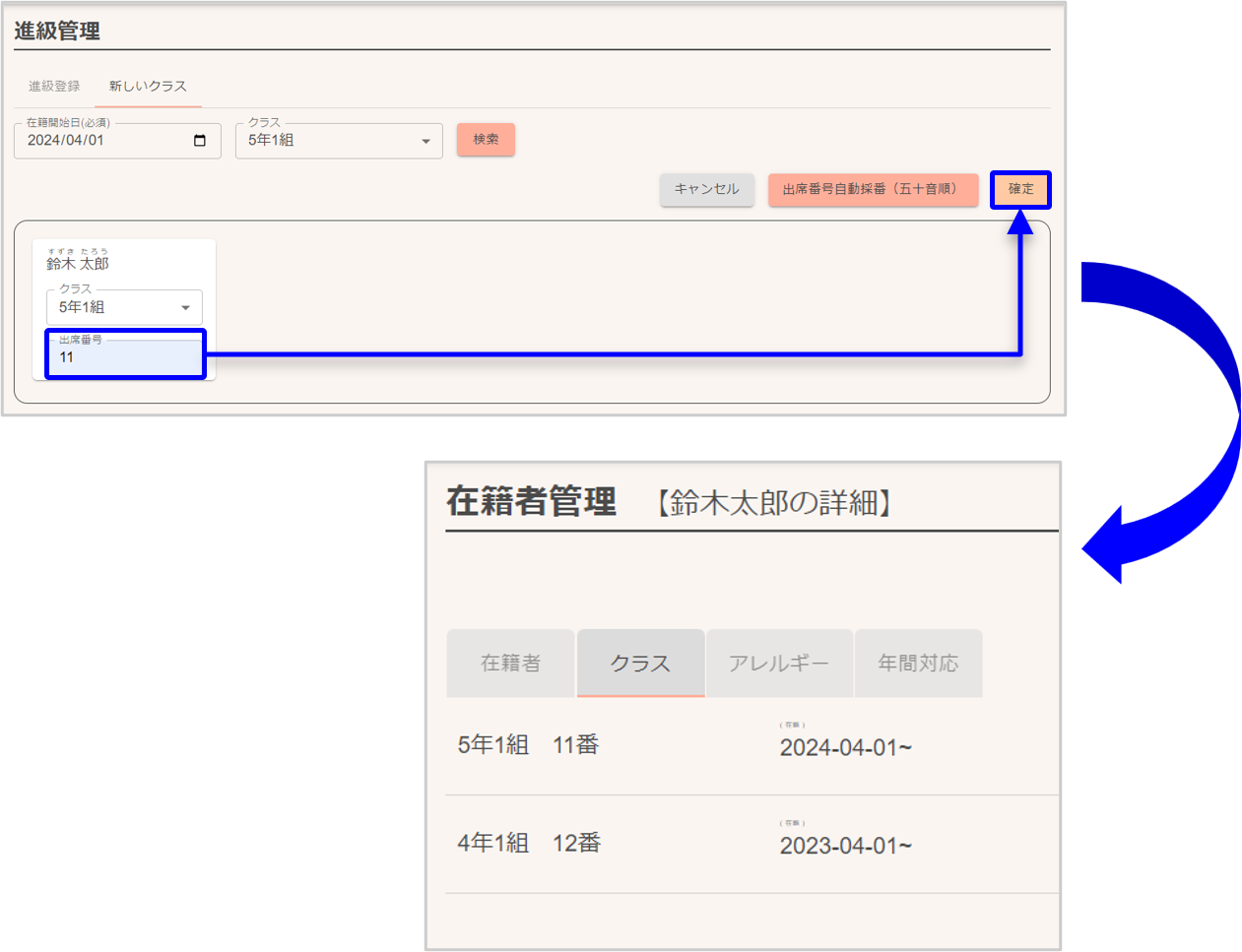
その後、新しいクラス画面で進級先のクラスを検索して「編集」をクリックします。
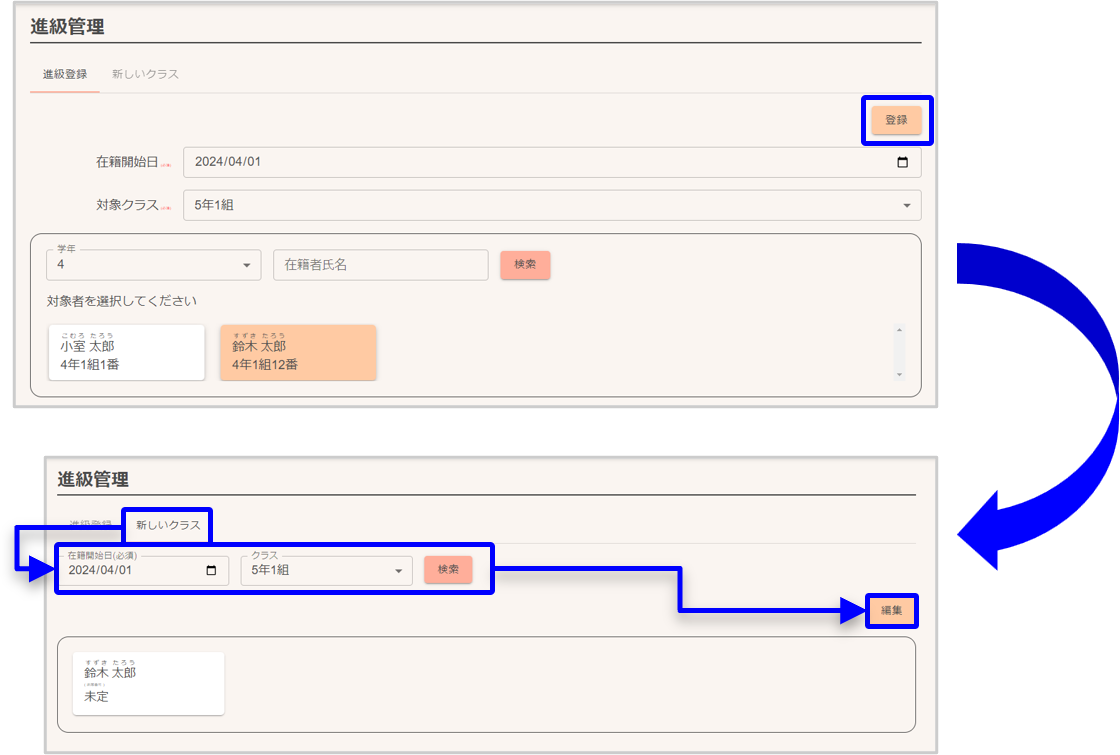
3.最後に在籍者の出席者番号を決めて、進級作業は完了です。